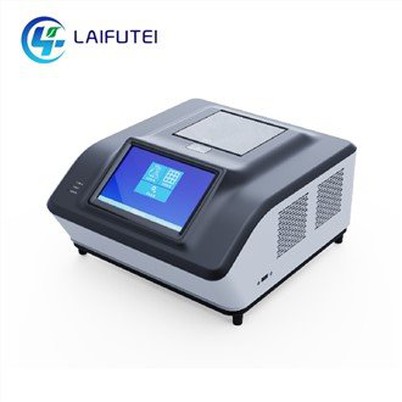
Como conectar o scanner de imagem CR a um computador?
Deixe um recado

Como fornecedor do scanner de imagem CR, entendo que a configuração desse equipamento avançado pode ser uma tarefa assustadora para muitos usuários. Nesta postagem do blog, vou guiá -lo através do processo de conectar o scanner de imagens CR a um computador, garantindo que você possa aproveitar ao máximo seus recursos.
Pré -requisitos
Antes de iniciar o processo de conexão, é importante garantir que você tenha todos os componentes necessários e que seu computador atenda aos requisitos do sistema. Aqui está o que você precisará:


- Scanner de imagem cr: Este é o dispositivo principal que você estará conectando ao seu computador. Você pode encontrar mais informações sobre o scanner de imagem CR em nosso siteScanner de imagem cr.
- Computador: Seu computador deve ter um sistema operacional compatível, como Windows ou MacOS. Também deve ter poder de processamento e memória suficientes para lidar com o software que acompanha o scanner de imagem CR.
- Cabos: Você precisará dos cabos apropriados para conectar o scanner de imagem CR ao seu computador. Isso pode incluir um cabo USB ou um cabo Ethernet, dependendo do modelo do seu scanner.
- Software: O scanner de imagem CR vem com software que você precisará instalar no seu computador. Este software é usado para controlar o scanner e gerenciar as imagens digitalizadas.
Guia passo a passo
Agora que você tem tudo o que precisa, vamos começar com o processo de conexão. Siga estas etapas para conectar o scanner de imagem CR ao seu computador:
Etapa 1: Prepare seu computador
Antes de conectar o scanner de imagem CR ao seu computador, você precisa preparar seu computador instalando o software necessário. Aqui está como:
- Insira o CD de software que acompanha o scanner de imagem CR na unidade de CD do seu computador.
- Siga as instruções na tela para instalar o software. Leia o contrato de licença com cuidado e aceite os termos antes de prosseguir.
- Depois que a instalação estiver concluída, reinicie o computador para garantir que o software esteja instalado corretamente.
Etapa 2: conecte o scanner ao seu computador
Agora que seu computador está pronto, é hora de conectar o scanner de imagem CR ao seu computador. Aqui está como:
- Desligue o scanner de imagem CR e seu computador.
- Conecte uma extremidade do cabo USB ou do cabo Ethernet ao scanner e a outra extremidade do seu computador.
- Ligue o scanner de imagem CR e aguarde a inicialização.
- Ligue o seu computador e aguarde o início.
Etapa 3: definir as configurações do scanner
Depois que o scanner estiver conectado ao seu computador, você precisa definir as configurações do scanner para garantir que ele funcione corretamente. Aqui está como:
- Abra o software que você instalou na Etapa 1.
- Procure a opção de configurações ou preferências do scanner no software.
- Selecione o scanner de imagem CR na lista de scanners disponíveis.
- Defina as configurações do scanner, como resolução, modo de cor e formato de arquivo. Geralmente, você pode encontrar essas configurações na opção de configurações ou preferências do scanner.
- Salve as configurações e feche as configurações do scanner ou a janela Preferências.
Etapa 4: teste o scanner
Agora que você definiu as configurações do scanner, é hora de testar o scanner para garantir que ele esteja funcionando corretamente. Aqui está como:
- Coloque um documento ou imagem na cama do scanner.
- Abra o software que você instalou na Etapa 1.
- Procure a opção de varredura no software.
- Selecione a opção de varredura e aguarde o scanner digitalizar o documento ou imagem.
- Depois que a varredura estiver concluída, o documento ou imagem digitalizada deve aparecer na tela do seu computador.
Dicas de solução de problemas
Se você encontrar algum problema durante o processo de conexão ou ao usar o scanner de imagens CR, aqui estão algumas dicas de solução de problemas que podem ajudar:
- Verifique os cabos: Verifique se os cabos estão adequadamente conectados ao scanner e ao seu computador. Tente desconectar e conectar os cabos de volta para garantir uma conexão segura.
- Reinicie o scanner e seu computador: Às vezes, basta reiniciar o scanner e seu computador pode resolver problemas de conectividade.
- Atualize o software: Verifique o site do fabricante para obter atualizações de software para o scanner de imagens CR. A instalação do software mais recente pode corrigir bugs e melhorar o desempenho.
- Entre em contato com o suporte técnico: Se você ainda estiver tendo problemas, entre em contato com a equipe de suporte técnico para o scanner de imagens CR. Eles podem fornecer assistência adicional e dicas de solução de problemas.
Outros produtos de imagem de diagnóstico animal
Além do scanner de imagem CR, também oferecemos uma variedade de outros produtos de imagem de diagnóstico animal, incluindoAnimal Digital Dental DreCT de diagnóstico de imagem animal. Esses produtos são projetados para fornecer imagens de alta qualidade para clínicas veterinárias e hospitais de animais.
Conclusão
Conectar o scanner de imagem CR a um computador é um processo relativamente direto que pode ser concluído em algumas etapas simples. Seguindo as etapas descritas nesta postagem do blog, você poderá conectar o scanner ao seu computador e começar a usá -lo para digitalizar documentos e imagens. Se você tiver alguma dúvida ou precisar de mais assistência, não hesite em entrar em contato conosco. Estamos aqui para ajudá -lo a aproveitar ao máximo seu scanner de imagem CR.
Se você estiver interessado em comprar o scanner de imagem CR ou qualquer um de nossos outros produtos de imagem de diagnóstico animal, entre em contato conosco para discutir suas necessidades e organizar uma demonstração. Estamos ansiosos para trabalhar com você para fornecer as melhores soluções de imagem para sua prática veterinária.
Referências
- Manual do fabricante para o scanner de imagem CR
- Documentação de suporte técnico para o scanner de imagem CR